Личный кабинет билайн
Содержание:
- Чем удобен Личный кабинет
- Варианты получения пароля для активации личного кабинета
- Возможности сервиса самообслуживания «Мой Билайн»
- Управление услугами в личном кабинете Билайн
- Как узнать, где находится абонент Билайн
- Возможности кабинета «Мой Билайн»
- Как зарегистрировать личный кабинет билайн
- Вход в личный кабинет «Мой Билайн» для физических или юридических лиц
- Билайн ПОИСК
- Регистрация и вход в Личный кабинет «Мой Билайн»
- Личный кабинет «Домашнего интернета и Телевидения»
- Вопрос-ответ
Чем удобен Личный кабинет
На сегодняшний день Личный кабинет Билайн по праву считается незаменимым помощником для каждого пользователя. Наличие зарегистрированной учётной записи открывает дополнительные удобства: позволяет постоянно быть в курсе состояния счёта, просматривать детализацию вызовов, узнавать о новых тарифных предложениях и опциях, пополнять баланс, переходить на более подходящие тарифы, управлять услугами и т.д. Теперь не требуется по любому поводу посещать офис, что существенно экономит время. К преимуществам персональной странички следует отнести простой интерфейс и функциональность.
Детализация звонков
Отправить запрос на детальный отчёт по звонкам можно на странице “Финансы и детализация”. Каждый клиент Билайн имеет право попросить предоставить выписки из лицевого счёта за определённый промежуток времени.
Отчёт можно посмотреть непосредственно на дисплее либо выгрузить его в формате XLS или PDF. При желании можно настроить ежемесячную отправку выписки на электронную почту.
Подключенные услуги
На странице “Услуги” можно узнать, какие услуги доступны на данный момент и какие подключены. Если опции бесполезны, то их можно отключить, убрав напротив них галочку, и таким образом сократить расходы. При желании можно активировать нужные опции.
Очень удобный функционал чтобы видеть какие услуги подключены и какие затрачивают средства. Особенно спасает, когда появляются неизвестные платежи за услуги, которые вы вроде и не подключали.
Управление тарифами
У каждого абонента Билайн свои потребности в услугах оператора
Для одних важна голосовая связь, других интересует неограниченный доступ в сеть, а для некоторых важно наличие пакета SMS. Поэтому в ассортименте Beeline есть тарифные планы, рассчитанные на разные категории пользователей
С перечнем доступных для подключения предложений можно познакомиться в разделе “Тарифы”. Здесь же можно посмотреть характеристики тарифных планов, в том числе действующего, и при необходимости подключить более выгодный вариант. Для этого достаточно воспользоваться услугой “Смена тарифного плана”.
Контроль расходов
Возможности Личного кабинета Билайн позволяют контролировать баланс. Сразу после входа в учётную запись абонент может увидеть состояние счёта, поэтому он всегда будет в курсе о доступном остатке денег. Здесь же располагается информация о том, когда должно быть списание следующего платежа. При недостатке средств на счету, будет рекомендовано пополнить баланс наиболее подходящим способом. Для перевода денег в Личном кабинете, необходимо кликнуть на вкладку “Пополнить баланс” и перевести деньги с банковской карты. Операция выполняется практически мгновенно.
Варианты получения пароля для активации личного кабинета
Попасть в онлайн-сервис также можно при помощи коротких USSD-запросов или звонка на номер оператора, используя телефон, USB-модем или планшетный компьютер:
- для телефона и планшета с функцией SMS: набрать сервисную USSD команду *110*9# и ввести пароль из ответного SMS. Также можно позвонить по тел. 8800700611, озвучить паспортные данные и получить временный пароль от сотрудника мобильной компании;
- для планшета без функции SMS с возможностью передачи данных по сети мобильной связи: отключить функцию Wi-Fi и воспользоваться функционалом сайта оператора при помощи браузера;
- для USB-модема: на сайте оператора предусмотрена отдельная опция получения SMS с паролем на SIM-карту беспроводного модема.
Владельцу договора с нескольких номерами Билайн для управления своим абонентским портфелем необходимо обратиться в офис мобильного оператора. Еще одним способом активации профиля «Мой Билайн» может стать регистрация одного номера с последующим добавлением в личный кабинет всего номерного пакета.
Возможности сервиса самообслуживания «Мой Билайн»
Пользовательский интерфейс клиентской страницы лаконичен, понятен и легко читаем. К каждой опции приложено краткое и содержательное описание. На ресурсе размещена также кнопка «Видеотур по кабинету», которая содержит всю необходимую справочную информацию в формате поясняющего видео.
Раздел «Настройки»
Получение прав доступа к личному кабинету предоставляет широкие возможности настроек, контроля и управления Internet, домашним телевидением, мобильными и стационарными номерами от Билайн. Используя функционал сервиса самообслуживания, пользователь может настроить автоматический доступ к своей странице с любого гаджета, дополненного SIM-картой оператора.
В рамках клиентской страницы можно просматривать баланс и новости, контролировать расходы, запрещать доступ к профилю другим абонентам, сравнивать счета, управлять тарифами, добавлять и блокировать номера, выбирать способ оплаты, подключать (отключать) услуги и т.д. Также предусмотрена возможность передачи прав на управление клиентской страницей третьему лицу и добавления номеров других операторов мобильной связи благодаря опции «Переход на Билайн со своим номером».
Управление услугами в личном кабинете Билайн
В разделе для удобства пользователей есть специальный фильтр. С его помощью Вы можете выбрать требуемые опции:
С их помощью можно:
- добавить пакеты SMS и MMS сообщений;
- получить доверительный платеж;
- подключить информационные и развлекательные услуги;
- включить междугородний и международный роуминг;
- использовать мобильный интернет;
- управлять звонками;
- продлить использование интернета.
Внимание! Некоторые опции имеют оплату за использование и за подключение. Обязательно проверяйте точную суммарную стоимость услуги:
Изменения на номере абонента заносятся в историю, что позволяет посмотреть активность и вернуть тариф в изначальное состояние. Если у Вас возникнут вопросы, касающиеся услуг или возможностей тарифа, Вы всегда можете обратиться за помощью в раздел обратной связи. Специалисты ответят на обращение в кратчайшие сроки и помогут решить любые проблемы с номером.
Как узнать, где находится абонент Билайн
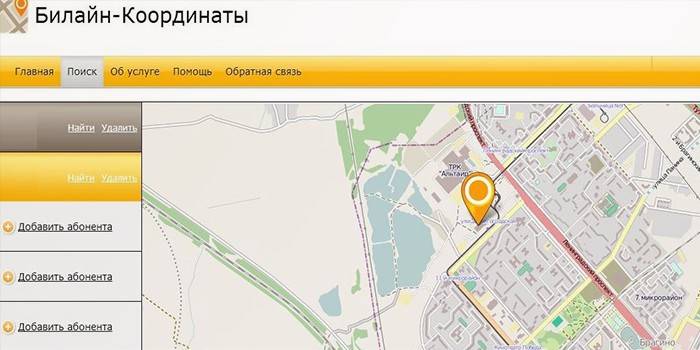
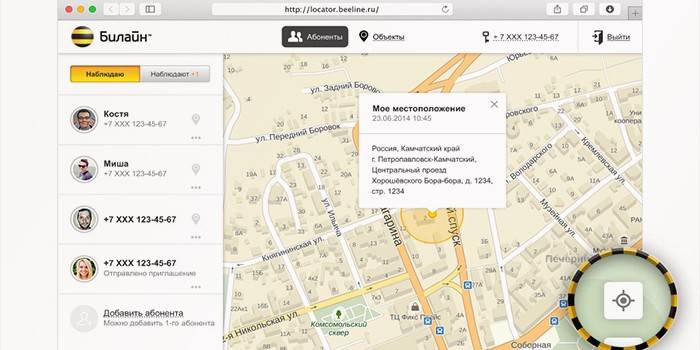
Есть несколько способов узнать местоположение абонента Билайн. Выбор зависит от того, кого вы хотите найти – близкого человека, ребенка или сотрудника. Например, поиск от Билайн «Локатор» умеет находить не только других абонентов, но и владельца SIM-карты, а еще – искать и показывать на карте близлежащие заведения (кафе, рестораны, кинотеатры, ТРЦ). Все это мобильный оператор предоставляет за 7 руб./сутки, а также предлагает 7 суток бесплатного пользования услугой. Опция такого поиска доступна на всех тарифных планах.
Как отследить ребенка по телефону Билайн
«Родительский контроль» отслеживает действия ребенка в сети: при каждой попытке заказа игры, развлечения, информации на телефон родителю приходит СМС-запрос на разрешение. Услуга с одноименным названием, ограничивающая ребенку время, в которое он может пользоваться интернетом, уже недоступна. Новая версия стоит 1 руб./сутки, а подключение производится бесплатно (*934*номер Родителя# с мобильного телефона Ребенка). Отследить, где находится ребенок, с ее помощью не получится. Однако с этой задачей справляется «Локатор» и Beeline «Координаты».
Возможности кабинета «Мой Билайн»
Личный кабинет абонента – это один из самых удобных и простых способов управления своим номером, его настройки и получения оперативной информации о состоянии счета и статистики.
На главной личной странице отображены все основные данные и наиболее востребованные элементы управления номером. Здесь показаны номер телефона, баланс основного и дополнительного лицевых счетов, действующий тарифный план с указанием абонентской платы. В один клик абонент может посмотреть характеристики тарифа и поменять его, заблокировать номер, пополнить баланс или взять доверительный платеж.
Чуть ниже, «Сервис Гид» Билайн содержит информацию о скидках и предложениях от партнеров компании.
В разделе «Подключенные услуги» показаны все подключенные услуги и информационные сервисы. Здесь можно увидеть их описание и размер абонентской платы, а также отключить лишние или выбрать и подключить новые опции.
На странице «Детализация» можно получить полный отчет по своему номеру – историю основного и бонусного балансов, увидеть общую структуру и детализацию расходов по дням. При необходимости, можно скачать отчет в удобном формате или заказать его отправку на электронную почту.
В «Настройках» личного кабинета можно задать параметры доступа к своему счету и уведомлений о действиях с номером, поменять пароль и настроить способы его восстановления.
Как зарегистрировать личный кабинет билайн
Чтобы завести свой личный электронный кабинет в компании билайн вам нужно лишь выполнить простейшую инструкцию.
- Для регистрации личного кабинета билайн вам нужно открыть ссылку: https://my.beeline.ru/s/recoveryPassSSO.xhtml
- Заполнить все требуемые данные;
- Ни жмите кнопку «Отправить», вам придет смс пароль для входа в личный кабинет;
После этого пользователь попадет на страницу получения пароля. Здесь требуется выбрать для чего необходим пароль (телефон, планшет, USB-модем, договор с несколькими операторами). Далее останется ввести логин (номер телефона) и нажать кнопку «Получить пароль».
Подробности
Когда будет введен надежный пароль, кнопка «Изменить пароль» станет активной. После нажатия новый пароль будет сохранен в базах данных оператора. Постоянный пароль для входа в личный кабинет требуется ввести в соответствующее поле один раз.
Вслед за этим система попросит настроить тип доступа к личному кабинету при автоматическом входе через сети Билайн. Необходимо выбрать один из двух вариантов — разрешить полный доступ или частичный. Такое разграничение нужно для того, чтобы исключить несанкционированные действия с аккаунтом, если третьи лица получат доступ к одному из устройств.
При частичном доступе невозможно управлять услугами и нельзя получить доступ к истории операций. Пользователю доступно пополнение баланса и просмотр подключенных услуг.
С телефона
Регистрация в онлайн-сервисе на мобильном устройстве практически не отличается от описанного ранее алгоритма. Открываем своим номером доступ в ЛК:
- Посредством стандартной клавиатуры смартфона наберите специальную кодированную команду USSD — *110*9#.
- На устройство поступит оповещение в виде СМС, где будет указана кодовая комбинация. Запомните ее и не показывайте никому.
- Запустите на мобильном любой браузер.
- При помощи поисковой службы найдите официальный ресурс оператора связи Beeline.
- На верхней панели кликните на раздел персонального кабинета.
- Введите логин – контактный номер, с которого был отправлен запрос.
- Далее система попросит ввести пароль от учетной записи. Пропишите кодовую последовательность, полученную в СМС сообщении, затем откроется основная страница сервиса.
Следующим шагом является изменение пароля и личных сведений. Для этого перейдите во вкладку настроек и установите новый код, чтобы не забыть, поскольку стандартные пароли реализуются специальным роботом подбора. Такие комбинации очень сложно сохранить в памяти надолго.
Для всех потребителей провайдера реализовано официальное приложение «Мой Билайн». С его помощью вы также сможете зарегистрировать учетную запись.
- Скачайте и установите на сотовом телефоне утилиту. Загружайте программное обеспечение только с официальных и подтвержденных источников, чтобы избежать заражения вирусами.
- Запустите приложение. Вас встретит стартовое меню, в котором нужно прописать логин.
- После этого используйте кодированную команду *110*9# для получения кода авторизации.
- Введите полученную кодировку в соответствующем поле окна утилиты.
- Откроется доступ в личный кабинет и ко всем его функциям.
Рекомендуем: Способы самостоятельного удаления детализации звонков в личном кабинете
Для осуществления такого метода, также потребуется наличие стабильного интернет-соединения.
Чем он полезен?
- Удобный просмотр информации по номеру в целом
-
Быстрая проверка состояния счёта
- Заказывайте «прозрачную» детализацию по всем вашим тратам с точностью до дня и часа, в PDF, Excel-формате или в online-режиме.
- Получайте информацию по платежам и счетам в графически удобной таблице с разнотипными «фильтрами», например по дате, по типам звонков, по видам роуминга и т.д.
- Будьте в курсе остатков минут, количества SMS и объема интернет-трафика.
-
Управление услугами − в один клик!
- Оптимизируйте ваши расходы на сотовую связь, подключая или отключая дополнительные услуги или меняя текущий тарифный план.
- Настраивайте блокировку номера, а также SMS и e-mail-оповещения о совершенных операциях.
- Присоединяйте к своему номеру и другие номера (например, номера родных и близких или номер SIM вашего планшета). Выбирайте самые комфортные для ваших «подопечных» тарифы, опции и услуги связи. Заказывайте самые выгодные условия для мобильного интернета, продлевайте скорость, регулируйте трафик и многое другое.
Посмотрите, насколько всё просто!
О том, как управлять своим номером и номерами близких:
О всех возможностях вашего Личного кабинета в подробностях:
Вход в личный кабинет «Мой Билайн» для физических или юридических лиц
Для того чтобы осуществить вход в личный кабинет «Мой Билайн» для физических или юридических лиц, желательно предварительно ознакомиться с инструкцией по входу. Дело в том, что для юридических лиц такой кабинет единый, а для частных лиц целых три.
Авторизация организаций проходит по ранее полученным в офисе компании данным для входа. В связи с тем, что для предприятий введены дополнительные параметры защиты, могут наблюдаться проблемы с входом. У физических лиц таких проблем не возникает. Запрашивать пароль для входа можно неограниченное количество раз, пришлют его бесплатно.
Вход по номеру телефона
Самый простой способ войти в ранее созданный ЛК это с помощью внесения вашего мобильного номера. Клиенту достаточно войти на главную страницу сайта, и кликнув на ссылку «Личный кабинет», появится всплывающее окно, куда можно внести свой номер.
После нажатия на кнопку «далее» на ваш мобильный придет одноразовый пароль для посещения учетной записи. Здесь же можно получить постоянный пароль, если по каким-то причинам он еще не был сформирован.
В дальнейшем, для осуществления корректного входа лучше использовать постоянный пароль.
Вход по логину и паролю
Осуществляя вход с помощью логина и пароля — будьте внимательны. Если будет допущена ошибка, система выдаст предупреждение и затребует повторное введение данных. Для удобства при вводе данных можно просмотреть правильность написанного вами пароля открыв зашифрованные данные (кликнуть нужно на реснички).
На основной странице в форме вноса данных вписываем номер мобильного (без +7) и указываем заранее присвоенный учетной записи пароль.
После аутентификации клиенту будет доступен его кабинет, с полным функционалом.
Восстановление пароля
В случае если вы забыли свой постоянный пароль, его всегда можно восстановить с помощью первого варианта входа «получения разового пароля», тогда на мобильный придет код подтверждения и вы сможете войти в учетную запись и сменить пароль. Но есть еще один способ, им можно воспользоваться непосредственно, если нет доступа к компьютеру и мобильному номеру, указанному при регистрации. Для этого нужно позвонить на горячую линию (8(800)700-06-11). Оператор уточнит ваши персональные данные и поможет восстановить доступ к вашей странице в системе Билайн.
Как сделать детализацию счёта?
С помощью данной услуги вы сможете отследить буквально каждую потраченную копейку с вашего номера телефона за определенный период. Для того чтобы активировать данную услугу в личном кабинете есть специальный раздел «Детализация» либо «Детализация расходов» где всё управление достаточно интуитивно.
Как изменить тарифный план?
В разделе «управление тарифным планом» вы можете просматривать всю информацию о текущем тарифе, а также в любой момент изменить его, для этого билайн проведёт опрос о том что вам больше нужно, возможно вы часто используете мобильный интернет, а возможно вы часто звоните или отправляете смс. На основе вашего ответа билайн подберёт наиболее оптимальный тариф именно для вас, затем после нажатия по соответствующей кнопки вы будете мгновенно переведены на новый тарифный план.
Как управлять несколькими номерами?
Для этого в личном кабинете билайн есть специальная опция, с помощью которой вы можете переключаться между номерами:
При этом, если какой-либо из номеров утерян его можно немедленно заблокировать, и все средства останутся нетронутыми до восстановления.
Дополнительные возможности
Необходимо отметить, что в случае неправильного ввода пароля 10 раз, система блокирует доступ на 1 час. В такой ситуации нужно выйти из сети, и по истечении срока блокировки запросить новый временный пароль.
Кроме этого, пользователей волнует вопрос удаления «Личного кабинета». Выполнить такую процедуру невозможно в принципе. Единственный вариант – это аннулирование договора на предоставление услуг сотовой связи. Учтите, что в этом случае абонент теряет свой номер. Оптимальный вариант – это создание сложного пароля, который выходя из системы можно забыть. Или просто прекратить пользоваться порталом.
Билайн ПОИСК
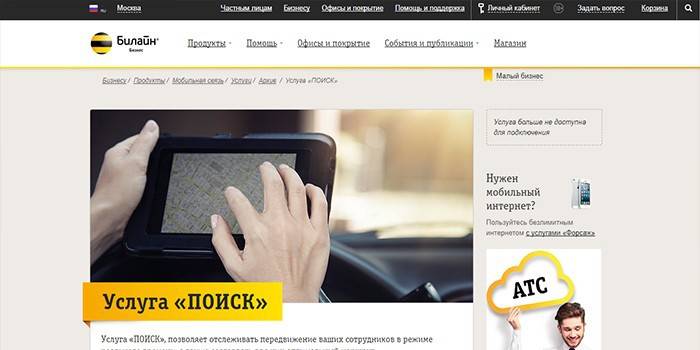
Позиционирование Объектов и Сотрудников Корпорации или ПОИСК Билайн – это сервис контроля работников для предприятий и организаций. Эта опция, способная определить местоположение абонента Билайн, доступна для корпоративных клиентов и имеет широкие возможности. Можно выполнять разовые запросы вручную, просматривать историю перемещения сотрудников (нужно настроить автоматические запросы), получать отчеты о посещениях сотрудниками определенных Зон (задаются в настройках, можно добавить, например, офисы) по СМС или через электронную почту.
Преимущества
Продукт работает в режиме реального времени, доступ к нему возможен через сайт. Сервис обладает следующими преимуществами:
Многофункциональность, направленная на целевую аудиторию. Наличие специфических опций, необходимых для бизнеса.
Территория. Полный набор функций доступен во всех регионах Российской Федерации
Важно! В роуминге не работает.
Возможность проверки работы сервиса до заключения договора – через demo логин и пароль.
Удобство подключения и пользования. Кроме сайта, информацию можно получать по СМС или через электронную почту.
Точность нахождения – 75%, радиус примерного местоположения на карте – от 0,1 до 1 км.
Подключение
Чтобы подключить ПОИСК от Билайн, клиенту нужно следовать простой инструкции в три шага:
- Заключить договор с компанией «Вымпелком» на предоставление услуг подвижной связи в любом салоне связи Beeline. Договор заключается письменно, в простой стандартной форме, в двух образцах. Если он есть, пункт пропускается.
- Подписать дополнительное соглашение к договору о предоставлении услуги Позиционирование Объектов и Сотрудников Корпорации.
- Получить данные входа в систему ПОИСК (логин и пароль).
Стоимость
Ручной разовый запрос на нахождение будет стоить 2 рубля. СМС-переписка в чате через интерфейс сервиса оценивается в 1 рубль/сообщение. Стоимость абонентской платы за пользование остальными функциями (Расписание, Маршруты и т.п.) – 250 рублей за одного добавленного в систему сотрудника. Плата за автоматические запросы, созданные этими функциями, не взимается.
Регистрация и вход в Личный кабинет «Мой Билайн»
Для всех абонентов Билайн адрес кабинета один, но порядок регистрации в нем и его возможности отличаются, и зависят от того какими услугами пользуется клиент.
Вход по номеру телефона
Войти в кабинет «Мой Билайн» можно на официальном сайте: https://beeline.ru/login/.
Для входа в личный кабинет в качестве Логина используется номер телефона Билайн в 10-значном формате (без первой 8 или +7).
Для получения Пароля наберите команду *110*9# или отправьте заявку через сайт Билайн. В течение нескольких минут вам будет доставлено письмо или SMS сообщение с временным паролем.
Временный пароль, будет действовать только в течение суток, поэтому его нужно будет поменять при первом входе или через настройки кабинета. Количество запросов временного пароля ограничено – если попытаться получить пароль в течение одного дня более 5 раз, то возможность его сброса будет заблокирована на 24 часа.
Вход без пароля и регистрации
Не зависимо от того в каком устройстве используется SIM-карта – в телефоне, планшете или модеме – любой абонент Билайн может войти в свой личный кабинет без пароля и без регистрации.
Для этого необходимо отключить на своем телефоне, планшете или компьютере Wi-Fi и подключиться к 3G/4G сети используя возможности мобильного интернета Билайн. После этого нужно зайти на сайт my.beeline.ru – авторизация в кабинете произойдет автоматически.
При авторизации без пароля возможности кабинета «Мой Билайн» ограничены – нельзя изменить настройки доступа и совершать некоторые финансовые операции. Но, в то же время, у абонента есть возможность получить ключевую информацию по своему номеру, настроить тариф и услуги.
Личный кабинет «Домашнего интернета и Телевидения»
Система самообслуживания абонентов под названием личный кабинет «Домашнего интернета и Телевидения» доступна только клиентам оператора сотовой связи и коммуникаций. Для удобства провайдера и пользователей услуг кабинеты разделены по видам услуг.
Версия личного раздела сайта является браузерной, поэтому пользователь без проблем сможет прочитать содержимое с любого компьютера вне зависимости от его параметров. Пользователя ждет расширенная информация о действующем тарифе, возможностях его расширения и инструменты для оплаты. Если подключение лимитное, в специальном разделе можно посмотреть подробную статистику выхода в сеть.
Вопрос-ответ
При работе в Личном кабинете, у абонентов Билайн нередко возникают те или иные вопросы. Ниже ответим на наиболее распространённые из них, которые чаще всего интересуют пользователей.
Как создать Личный кабинет на телефоне?
Изначально нужно зарегистрировать учётную запись на сайте оператора Билайн, а затем установить приложение «Мой Билайн». Оно открывает доступ ко всем функциональным возможностям Личного кабинета.
Как написать в службу поддержки Билайн в Личном кабинете?
Есть такой раздел “Помощь и обратная связь”, в котором можно найти ответы на ряд популярных вопросов и написать обращение в службу техподдержки. Ответ приходит практически мгновенно.
Как активировать приставку Билайн в Личном кабинете?
Если пользоваться официальным сайтом Beeline, то нужно:
- Войти в ЛК с помощью логина и пароля;
- Открыть раздел “Продукты”, затем перейти на страничку “Домашнее телевидение”, после чего кликнуть на клавишу “Тарифы”;
- Выбрать из предложенного перечня нужный тарифный план и активировать клавишу “К подключению”;
- Далее система перенаправит в раздел с дополнительными пакетами каналов. Поэтому следует отметить необходимые каналы, после чего активировать клавишу “К подключению”;
- Выбрать одну из вкладок “Уже есть приставка” (при наличии таковой), а при её отсутствии “Пока нет приставки”;
- Если имеется данное устройство, но необходимо указать последние четыре символа, на которые заканчивается серийный номер. Далее потребуется кликнуть на клавишу “Проверить параметры”;
- Если отсутствует устройство, то следует указать, сколько нужно приставок, после чего активировать вкладку заказа. Проверить, верно ли указаны данные и кликнуть на клавишу “Оформить заявку”.
Как отключить ТВ Билайн через Личный кабинет?
Для этого достаточно:
- Открыть учётную запись;
- Перейти на страницу “Профиль”;
- Найти необходимую услугу и нажать на вкладку “Блокировка счёта”;
- Активировать кнопку “Заблокировать”.
Как заблокировать номер Билайн через Личный кабинет?
Чтобы заблокировать или разблокировать номер, надо нажать на кнопку, которая расположена рядом с номером телефона на главной странице личного кабинета.